

Minecraft a haverokkal? Logikus, hogy saját szerveren. Az egyik legkézenfekvőbb megoldás az Aternos szerver – gyors indulás, nulla költség. Az alábbi útmutatóban mutatom, hogyan állítsd be, és mire figyelj, hogy ne a hibákkal menjen el az este.
Mi az Aternos szerver?
Az Aternos egy ingyenes Minecraft szerver-hosting, amit pár kattintással a böngészőből indíthatsz. Kapsz egy címet, a többiek csatlakoznak és már indulhat a játék.
Aternos szerver előnyei
- 0 Ft – hobbi/baráti szerverre tökéletes
- Böngészőből kezelhető – telepítés és rendszergazda-varázslat nélkül
- Java és Bedrock támogatás
- Modpack / plugin opciók (Forge/Fabric, Spigot/Paper)
Aternos szerver hátrányai
- Várólista: csúcsidőben indításkor nem biztos, hogy azonnal csatlakozni tudsz
- Alvó szerver: ha nincs játékos, leáll, újra kell ébreszteni
- Korlátos teljesítmény – nagy modpackhez/sok játékoshoz kevés
- Nem 24/7 garantált
Kinek jó? 2–10 fős baráti körnek, első saját szervernek, gyakorlásra és kisebb eseményekre.
Mikor kevés? Ha folyamatosan online, nagy létszámú vagy erősen modolt világot akarsz.
Aternos szerver készítés
A böngészőben nyisd meg az aternos.org oldalt. A jobb felső sarokban választhatsz nyelvet – maradhatsz angolon, de ha kényelmesebb, állíthatod magyarra is.
A nyitólapon hatalmas betűkkel jelzik: Ingyenes. Örökké. Ha olyan oldalra keveredsz, ahol Aternosnak adják ki magukat és pénzt kérnek, biztos lehetsz benne, hogy kamu oldalon jársz.
Funkciók – röviden, érthetően
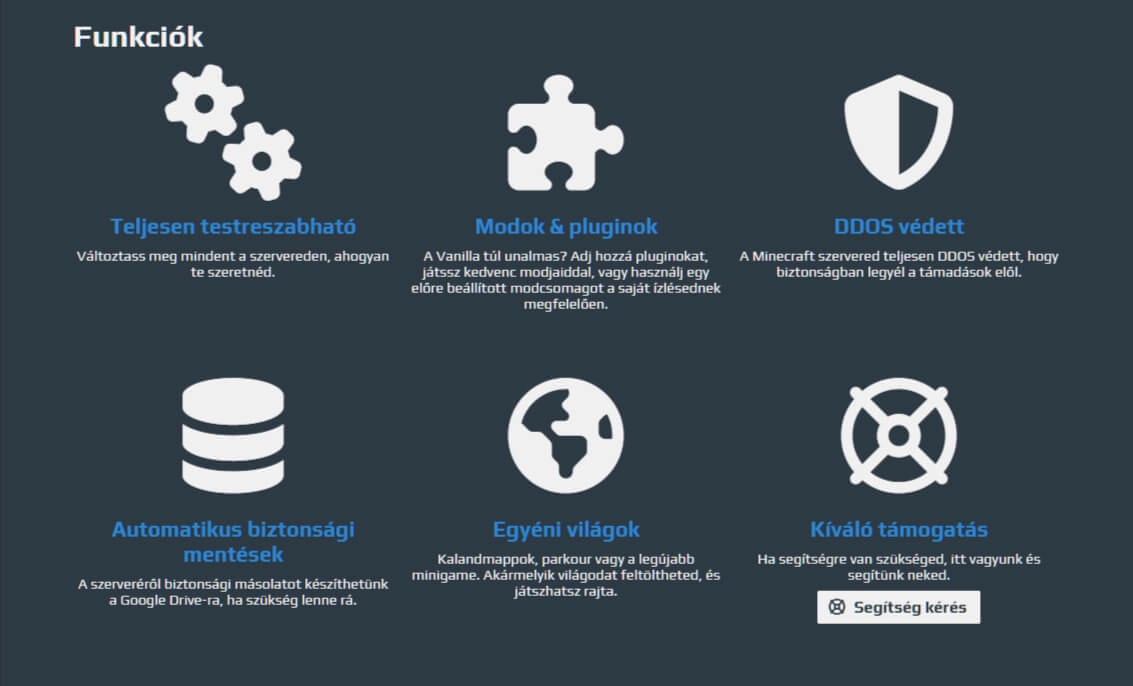
A weboldalon lejjebb görgetve olvashatsz az Aternos szerver funkcióiról is:
- Teljesen testreszabható: nehézség, játékmód, seed, világ-típus, engedélyek – mindent be tudsz lőni a saját stílusotokra.
- Modok és pluginek:
- Modpack (Forge/Fabric/NeoForge) – új blokkok/játékelemek.
- Pluginek (Spigot/Paper) – /home, gazdaság, minijátékok.
- DDoS-védelem: beépített hálózati védelem, hogy a szervered ne dőljön ki egy rosszindulatú terheléstől.
- Automatikus biztonsági mentés: a világot le tudod menteni (pl. Drive-ra). Frissítés vagy nagy építkezés előtt aranyat ér.
- Egyéni világok: feltöltheted a saját mentésedet/kalandmapet, és azon játszhattok tovább.
- Támogatás: beépített súgó és hibajegy lehetőség, ha elakadnál.
Milyen „szervermotort” válassz az Aternoson?
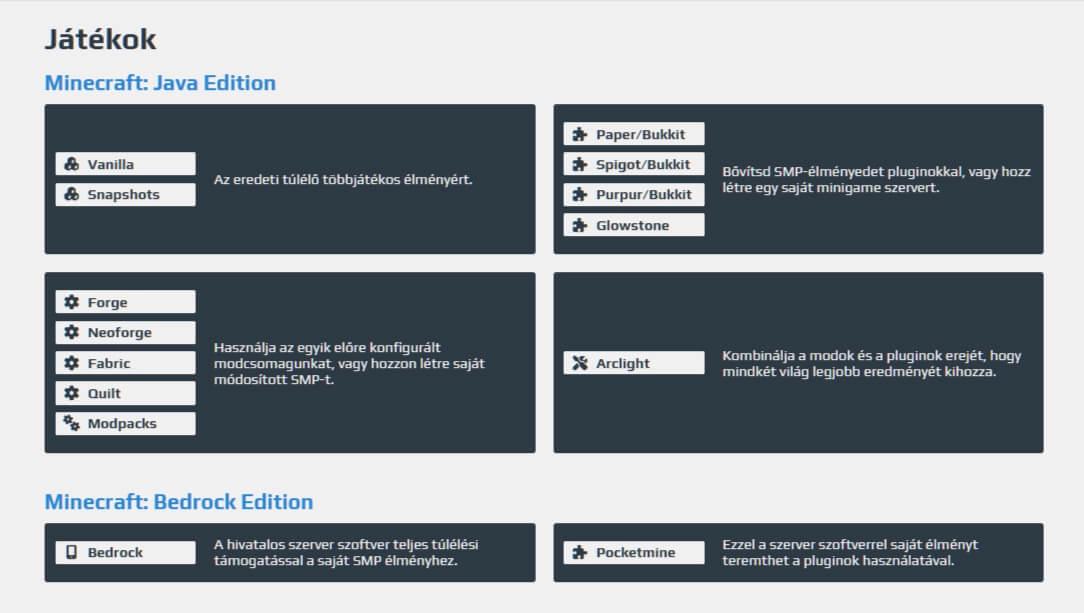
Az Aternosban a Minecraft: Java Edition és a Minecraft: Bedrock Edition alá többféle szerver-szoftvert választhatsz. Ezek határozzák meg, hogy modolni/plugezni tudsz-e, mennyire gyors, és hogyan csatlakoznak a játékosok. Nézzük ezeket részletesen.
Java Edition
Vanilla / Snapshots
- Mi ez? Tiszta, módosítás nélküli Minecraft. A Snapshots a legújabb, még tesztelő (nem stabil) verzió.
- Mikor válaszd? Ha „alap” túlélő/építős játékot szeretnétek, modok és pluginek nélkül. (Snapshotnál sok bővítmény nem működik.)
Paper / Spigot / Purpur / (Bukkit, Glowstone) – pluginos szerverek
- Mi ez? Szerveroldali bővítmények (pluginek) támogatása: /home, economy, minijátékok stb.
- Különbségek röviden:
- Paper: teljesítmény- és optimalizáció-fókusz, a legjobb default választás.
- Spigot: alap, stabil megoldás.
- Purpur: Paper-fork extra finomhangolásokkal/játékszabályokkal.
- Bukkit/Glowstone: régebbi/alternatív megoldások, kisebb ökoszisztémával.
- Mikor válaszd? Minijáték, telek, gazdaság, engedélykezelés – a játékosoknak nem kell semmit telepíteni.
Forge / NeoForge / Fabric / Quilt / Modpacks – modolt szerverek
- Mi ez? Modok futtatása (új blokkok, gépek, biome-ok). A Modpacks előre csomagolt modválogatások (pl. RLCraft).
- Különbségek röviden:
- Forge / NeoForge: klasszikus modding platform(ok).
- Fabric / Quilt: könnyebb, gyorsabb, sok modern mod ezekre készül.
- Fontos: modolt szervernél minden játékos gépén ugyanaz a modlista kell.
Arclight – hibrid
- Mi ez? Forge-modok ÉS Bukkit/Paper-pluginek együtt.
- Mikor válaszd? Haladóknak. Rugalmas, de előfordulhat kompatibilitási nyűg.
Bedrock Edition
Bedrock (hivatalos)
- Mi ez? A telefon/konzol/Windows Áruház kiadáshoz való szerver.
- Mikor válaszd? Ha a csapat mobilról/konzolról játszik, és nem kell szerveroldali mod/plugin.
PocketMine
- Mi ez? Bedrock-ra készült, pluginos szervermotor.
- Mikor válaszd? Ha Bedrockon is szeretnél minijátékokat és plusz funkciókat. (Viselkedés eltérhet a „vanilla” Bedrocktól, nem minden funkció 1:1.)
Gyors választó (dióhéjban)
- „Csak együtt túlélőznénk, extra nélkül.” → Vanilla (Java) vagy Bedrock (platformtól függően).
- „/home, minijátékok, economy kell.” → Paper (ajánlott) / Spigot (Java).
- „Modpackot akarunk (RLCraft stb.).” → Forge/NeoForge vagy Fabric/Quilt + Modpacks (Java).
- „Bedrockon is kellenek bővítmények.” → PocketMine.
- „Modok és pluginek együtt.” → Arclight (haladóknak, lehetnek ütközések).
Figyelem: a Java és a Bedrock egymással alapból nem kompatibilis. Plugin ≠ mod: pluginnél a játékos nem telepít semmit, modnál igen (ugyanazt, mint a szerver).
Mit kapsz az Aternos szervertől?
Az aternos.org nyitóoldalán találsz egy érthető összefoglalót, mit ad az Aternos szerver a használóinak.
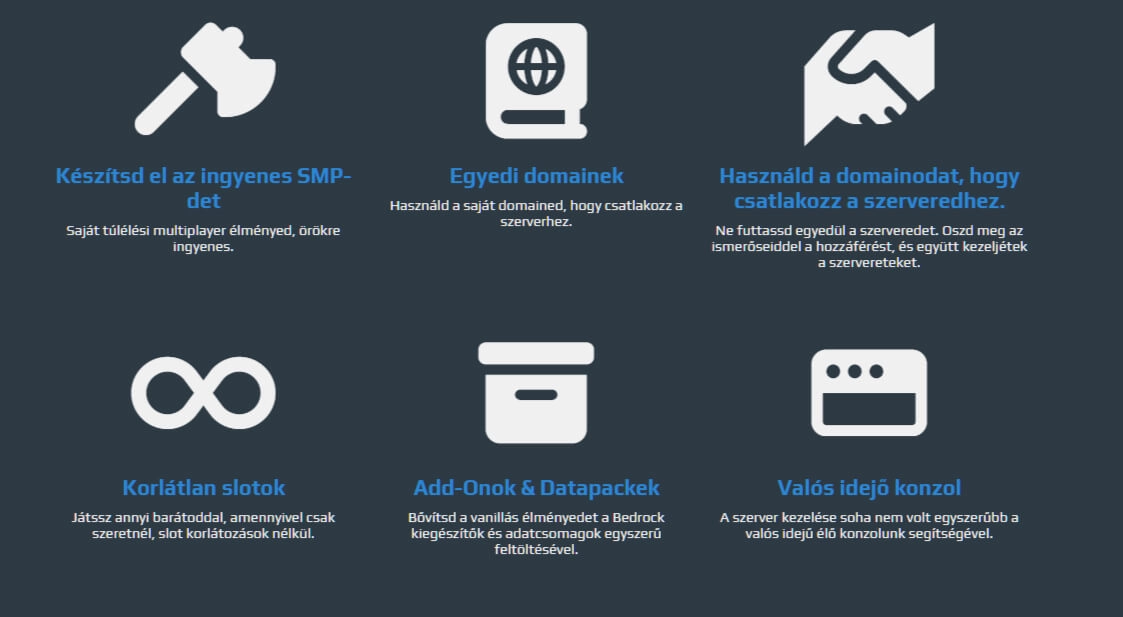
- Ingyenes SMP: saját szervercímet kapsz (
valami.aternos.me), innen mennek fel a játékosok. - Egyedi domain: használhatod a saját domainedet is, ha beállítasz egy CNAME-et az Aternos-címre. (Bedrock: SRV (UDP) szükséges, a port 19132 marad.)
- Megosztott kezelés: adhatsz hozzáférést barátoknak, együtt adminolhatjátok (konzol, whitelist stb.).
- Alapból 20 fő a max. játékos. Emelhető, de a szerver teljesítménye szab határt; baráti vanilla szerverre 5–10 fő reális..
- Add-onok & datapackek: Bedrock add-onok és Java datapackek feltölthetők a felületen.
- Valós idejű konzol: élő log, parancsok, gyors hibakeresés.
Ami nem jár: garantált 24/7 futás (üresen elalszik), dedikált erőforrás, és nincs SFTP/SSH, vagyis mindent az Aternos szerver webes felületén kezelsz.
Indulás!
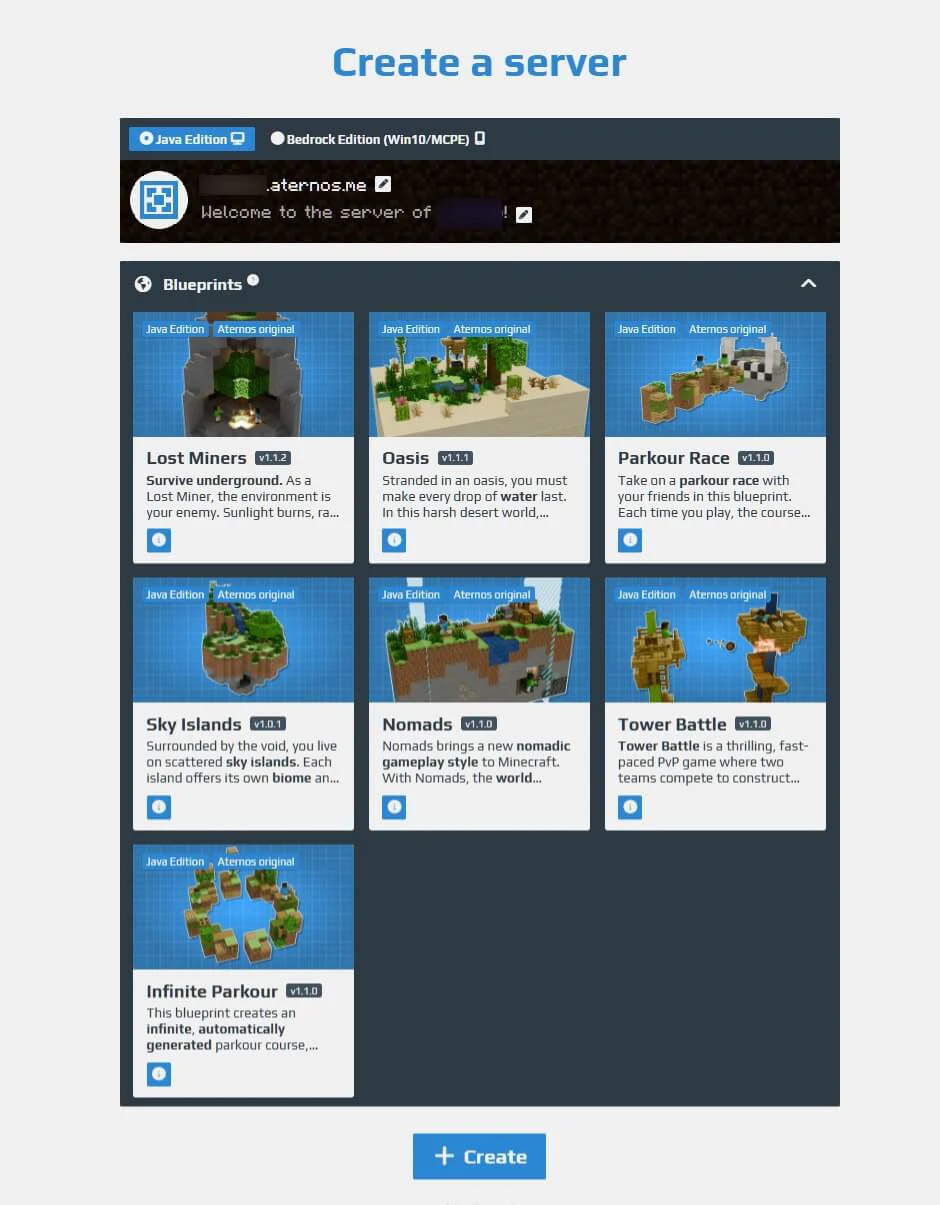
- Hozz létre egy fiókot (e-mail/Google), majd jelentkezz be a vezérlőpultodra.
- Állíts be egy felhasználónevet – ez később a szervercímed része lesz.
- Új szerver → válaszd ki az Editiont: Java (PC, modok) vagy Bedrock (mobil/konzol/Win Áruház).
- Válassz verziót: a legutóbbi stabil alverzió a legbiztosabb; mindenkinek ugyanarra kell állnia a kliensen.
- (Dönts „szervermotor” felől: Vanilla (alap), Paper/Spigot (pluginekhez), Forge/Fabric/NeoForge (modpackhez).
Alapbeállítások
- Szervernév / MOTD: rövid, egyértelmű (különleges jelek nélkül).
- Whitelist (Allowlist): kapcsold be, add hozzá a játékosneveket – így idegenek nem lépnek be.
- OP jog: csak az admin kapja. Több joghoz (Java + pluginek) használj jogosultságkezelőt (pl. LuckPerms).
- Slot / játékoslimit: baráti körnek 5–10 bőven elég.
- Játékmód / nehézség: állítsd az igényeitekhez (Survival/Creative, Normal/Hard).
Indítás / várólista / alvó mód
- Start: csúcsidőben queue lehet; hagyd nyitva a böngészőfület, míg elindul.
- Állapotok: „Preparing/Starting/Online” – ha „Offline”, nézd meg a naplót (log) hibákat.
- Alvó mód: ha senki nincs fent, a szerver leáll. Játék előtt újra a Start gombbal ébreszted.
Csatlakozás a szerverhez
- Java (PC): Multiplayer → Add Server → add meg a vezérlőpulton látható címet (formátum: valami.aternos.me) → Join.
- Bedrock (mobil/Win Áruház): Play → Servers → Add Server → IP + Port (alapértelmezett: 19132) → mentés → csatlakozás.
Aternos szerver admin felülete
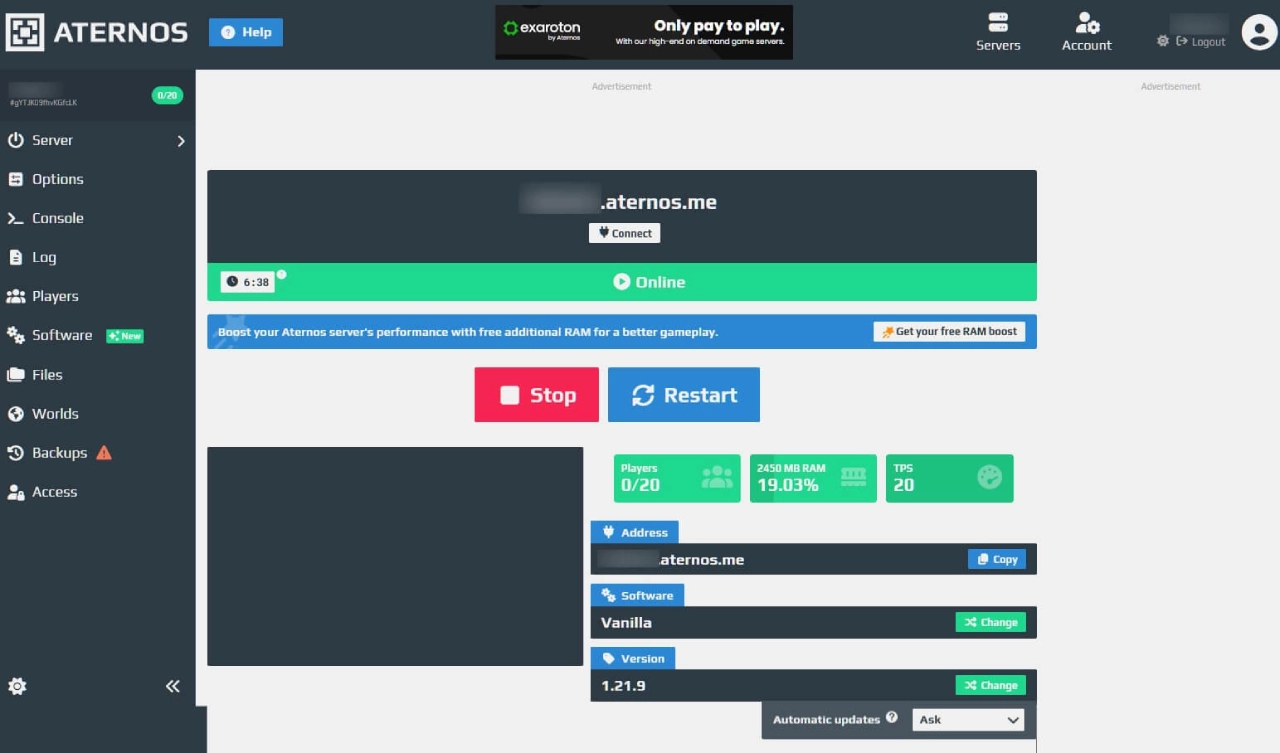
A vezérlőpult fő nézetében egyből látod, hogy a szerver Online vagy Offline. Itt tudod elindítani, megállítani vagy újraindítani a szervert a nagy Start/Stop/Restart gombokkal. Felül megjelenik a csatlakozási cím is (Java: valami.aternos.me), ezt egy kattintással kimásolhatod és elküldheted a többieknek; Bedrocknál ugyanitt az IP mellé a 19132-es port kell.
Jobbra mutatja az aktuális terhelést: hány játékos van bent, mennyi RAM fogy, illetve a TPS értéket (ha zöld és 20 körül van, minden oké). Alatta gyorsan válthatsz szoftvert (Vanilla, Paper, Forge stb.) és Minecraft-verziót, sőt beállíthatod, kérdezzen-e frissítéskor (Automatic updates). Röviden: ez az a képernyő, ahol nap mint nap mindent elintézel – indítás, újracsatlakozás, cím másolása és az alap állapotfigyelés.
Oldalsó menü
- Server: ez a fő „dashboard”, indítás/leállítás, állapot, cím, verzió.
- Options: játékszabályok – gamemode, difficulty, whitelist/allowlist, max players, PVP, command blocks, view/simulation distance, stb.
- Console: valós idejű konzol és parancsok (
op,whitelist add,save-all…), hibák élőben. - Log: korábbi naplófájlok, részletes hibaüzenetek.
- Players: OP jog kiosztása/elvevése, whitelist/banlist kezelése.
- Software: szervermotor választás (Vanilla, Paper/Spigot/Purpur – pluginekhez; Forge/Fabric/NeoForge – modokhoz; Arclight – hibrid).
- Files: fájlkezelő –
server.properties,ops.json,whitelist.json, plugins/datapacks mappák, konfigurok feltöltése/szerkesztése. - Worlds: világ létrehozása, upload/download, reset, seed megadása.
- Backups: biztonsági mentés készítése és visszaállítása.
- Access: hozzáférés megosztása más adminokkal (szerepkörök/jogok).
Egy ütős Aternos szerver saját igény alapján
Ha gyors, stabil és gondtalan közös játékot akarsz, itt vannak a legfontosabb lépések és tippek egy jó szerver beállításhoz.
Java vagy Bedrock?
Ha PC-n játszotok és fontosak a modpackok vagy a mélyebb testreszabás, akkor Java Edition a nyerő. Ha a csapatban van telefon/konzol (Android/iOS, Xbox/PlayStation/Switch), és a könnyű csatlakozás a lényeg, akkor Bedrock Edition kell.
A két kiadás nem kompatibilis egymással (Java ↔ Bedrock nincs cross-play), ezért egyik mellett érdemes letenni a voksot a csapat összetétele alapján. Bedrockon egyszerűbb a belépés és általában stabilabb a teljesítmény gyengébb eszközökön; a komoly modolás viszont Java-hoz kötődik.
Mivel játszotok? → Ajánlott kiadás
| Csapat/Eszköz | Ajánlott kiadás | Megjegyzés |
|---|---|---|
| Csak PC (Windows/macOS/Linux) | Java Edition | Modpack, plugin, nagy közösségi ökoszisztéma. |
| PC + modpack cél | Java Edition (Forge/Fabric/NeoForge) | Minden játékosnak ugyanaz a modpack kell. |
| Csak telefon/tablet | Bedrock Edition | Gyors belépés, cross-play Bedrock eszközök között. |
| Csak konzol (Xbox/PS/Switch) | Bedrock Edition | A konzolok Bedrockot használnak. |
| Vegyes: PC + telefon/konzol | Bedrock Edition | Így mindenki együtt tud játszani; Java nem csatlakozik Bedrockhoz. |
| Gyengébb PC-k, egyszerű túlélő | Bedrock Edition (Windows Áruház) | Általában könnyebb futtatni, kevesebb mod. |
Modpack vs. Plugin
Modpack szerver (Forge/Fabric/NeoForge)
Olyan, mintha egy nagy „bővítőcsomagot” tennétek a játékra: új blokkok, gépek, szörnyek, teljesen más élmény. Ehhez modolt szerver kell, és minden játékosnak ugyanazt a modpackot fel kell raknia a saját gépére – különben nem engedi be. Szuperszórakoztató, de több erőforrást kér és több a pepecs.
Pluginos szerver (Paper/Spigot)
Itt a bővítmények csak a szerveren futnak (pl. /home, gazdaság, minijátékok), a játékosok sima Minecrafttal jönnek, nincs telepítgetés a gépükön. Induláshoz a Paper a legjobb (gyors, stabil, rengeteg plugin megy rajta).
Fontos különbség
A mod és a plugin két külön világ – nem keverednek. Vagy modolt (Forge/Fabric), vagy pluginos (Paper/Spigot) szervert válassz. Van hibrid megoldás (Arclight), de ez már „haladó pálya”, gyakrabban akadnak kompatibilitási gondok.
Döntési tipp
- Új tartalom, tech-modok, mindenki PC-n? → Modpack (Forge/Fabric/NeoForge).
- Kényelmes belépés, parancsok, minijátékok, vegyes társaság? → Pluginos szerver (Paper).
Biztonság és adatvédelem
Whitelist / Allowlist – csak azok lépjenek be, akiket te engedsz
Kapcsold be a Whitelistet (Options → Whitelist ON), majd a Players menüben add hozzá a barátok felhasználónevét. Így hiába tudja valaki a szervercímet, nem jut be, csak akit felvettél.
OP jogok – admin csak annak, akiben 100%-ig bízol
Az OP mindenhez hozzáfér (parancsok, világrombolás, játékoskezelés). Add csak az admin(ok)nak, és később vedd is vissza, ha nem kell. Több jogosultsági szinthez tegyél fel egy engedélykezelőt, pl. LuckPerms (Paper/Spigot alatt): csoportokat hozol létre (játékos, moderátor, admin), és pontosan beállítod, ki mit tehet. Így nem kell mindenkinek teljes OP.
Mentés / Backup – mielőtt baj lenne
Rendszeresen mentsd a világot: Backups (mentés készítése) vagy Worlds → Download (ZIP letöltés). Tedd fel felhőbe/pendrive-ra, és nagyobb frissítés előtt (verzióváltás, modpack csere, pluginok piszkálása) mindig csinálj új mentést. Ha gond lesz, egy kattintással vissza tudod állítani az előző, működő állapotot.
Teljesítmény: lag csökkentése
Szervermotor – válaszd a Papert
A Java-szerverhez a Paper a legbarátibb: gyorsabb, stabilabb és rengeteg apró optimalizációt tud a sima „Vanillához” képest. Ha nem modpackot futtatsz, indulj ezzel.
Beállítások – pár csúszka, nagy különbség
A legnagyobb „laggyilkos” a túl sok egyszerre betöltött terület és entitás (mobok, állatok, itemek).
Ajánlott kezdő értékek:
- view-distance: 10 → 6–8
- simulation-distance (ha elérhető): 10 → 6–8
- max players (slot): tartsd reálisan (baráti körnek 5–10 bőven elég)
Játékon belül figyeljetek ezekre:
- Ne pörgessen mindenki egyszerre hatalmas mobfarmot.
- Tartsd kordában a redstone órákat és automatákat.
- Ne hagyjatok ezernyi eldobott tárgyat a földön; szedjétek fel vagy szűnjön meg.
Ping tippek – ha csak neked akad
Különbség van a szerver lag (mindenkinek szaggat) és a ping (csak neked késik) között.
Ha csak nálad rossz:
- Magas a pinged? Első körben futtass egy sebességmérést.
- Zárd be a háttérben futó letöltéseket/streamet, kapcsold ki a VPN-t.
- Használj kábeles netet vagy legalább 5 GHz-es Wi-Fi-t.
- Próbáljatok csúcsidőn kívül játszani, az Aternos szerveren ilyenkor rövidebb a queue és kevésbé terhelt a gép.
Gyors diagnózis:
- TPS 20 körül, de csúszkál a játék? → inkább ping gond.
- TPS leesik 15–16-ra és mindenki panaszkodik? → szerver terhelés: vedd le a view/simulation-distance értékeket, kapcsolj ki pár farmot, ritkíts plugint/modot.
Gyakori hibák – gyors megoldások
- Incompatible client – „Nem passzol a verzió.”
- A te Minecraftod más verzió, mint a szerver. Állítsd ugyanarra a verzióra, mint ami az Aternos szerver panelén látszik (ne Snapshotra).
- Not whitelisted – „Nem vagy rajta az engedélyezett listán.”
- A szerver csak a listázott neveket engedi be. Add hozzá a felhasználóneved (Players → Whitelist) vagy kérd meg az admint.
- Server offline / elalvó – „A szerver nem fut.”
- Aternosnál ha üres, leáll. Nyomd meg a Startot, várd ki a queue-t, és csak utána próbálj csatlakozni.
- Modpack mismatch – „Más modok/modverziók vannak.”
- Modolt Java-szervernél mindenkinek ugyanaz a modpack és verzió kell. Szinkronizáljátok a packot (kliens = szerver).
- Failed to verify username – „Nem tudták ellenőrizni a fiókodat.”
- Általában nem hivatalos launcher vagy kijelentkezett fiók okozza. Használd a hivatalos Minecraft Launchert, jelentkezz be a Microsoft-fiókoddal, és próbáld újra.
Oké, ez most hosszúra sikerült, de bízom benne, hogy minden lényeges infót átadtam, és tisztább lett, hogyan működik az Aternos szerver. Ha idáig eljutottál, valószínűleg már nagyon mennétek egy közös Minecraft menetre a haverokkal—rajta, indítsd a szervert, add oda a címet, és kezdődjön a játék!