A billentyűkombinációk olyanok, mint a titkos fegyverek: aki jól ismeri és ügyesen használja őket, az mindig egy lépéssel az ellenfelei előtt jár. Egy jól beállított parancs sok bosszúságot megspórol: nem kell menükben keresgélni, elég egy gombnyomás, és máris fegyvert váltasz, aktiválsz egy képességet vagy kommunikálsz a csapattal. Például: FPS-ben a fegyverváltás sokkal gyorsabb, stratégiában az egységek irányítása hatékonyabb, MMO-ban pedig a makrók segítenek abban, hogy minden mozdulatod gördülékeny legyen.
Ezek a rövidítések nemcsak kényelmet adnak, hanem előnyt is jelenthetnek, hiszen pár másodperc sokszor elég ahhoz, hogy eldőljön egy meccs kimenetele. Ebben a cikkben bemutatjuk a legfontosabb billentyűkombinációkat, megnézzük, hogyan használják őket különböző játékműfajokban, és adunk tippeket a saját beállítások kialakításához is.
Alapvető billentyűkombinációk a PC játékokban
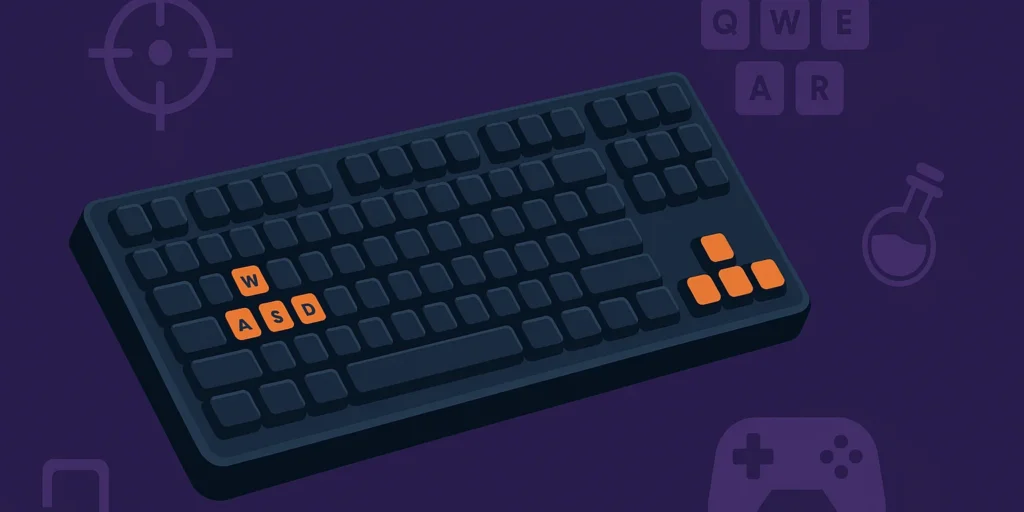
A legtöbb PC-s játékos számára a WASD-kiosztás jelenti az alapot: a W előre, az A balra, az S hátra, a D pedig jobbra mozgatja a karaktert. Ezekhez szinte mindig társul a Shift (futás vagy sprint), a Ctrl (guggolás, lopakodás) és a Space (ugrás). Ez a kombinációs rendszer annyira bevett, hogy aki egyszer megszokja, annak szinte bármilyen új játékban azonnal ismerős lesz.
A mozgásnál a billentyűkombinációk jelentik a gördülékeny irányítást: például sprintelés közben guggolni vagy ugrani egyetlen mozdulattal sok játékban azonnali előnyt adhat. Az ilyen gyors váltások dönthetik el, ki kerül fölénybe egy párbajban vagy ki tud hatékonyabban manőverezni egy pályán.
| Billentyű(k) | Funkció | Példa használat |
|---|---|---|
| WASD | Mozgás előre, hátra, oldalra | FPS, RPG, MOBA |
| Shift | Sprint, gyors futás | FPS, Battle Royale |
| Ctrl | Guggolás, lopakodás | FPS, stealth játékok |
| Space | Ugrás | Szinte minden műfaj |
| R | Fegyver újratöltése | FPS-ek |
| Q / E | Fegyver- vagy eszközváltás | FPS, survival játékok |
Nemcsak a játékban, hanem a gép kezelésében is fontosak bizonyos gyorsbillentyűk. Ezek segítenek váltani alkalmazások között, képernyőképet készíteni vagy gyorsan bezárni egy programot. Ilyenek például az Alt + Tab a programok közötti váltáshoz, a Print Screen vagy Windows + Shift + S képernyőmentéshez, illetve az Alt + F4, ha valamit gyorsan be kell zárni.
| Billentyű(k) Windows | Funkció |
|---|---|
| Alt + Tab | Programok közötti váltás |
| Print Screen | Teljes képernyő mentése |
| Win + Shift + S | Kijelölt rész mentése |
| Alt + F4 | Alkalmazás bezárása |
| Billentyű(k) Mac | Funkció |
|---|---|
| Command (⌘) + Tab | Programok közötti váltás |
| Shift + Command + 3 | Teljes képernyő mentése |
| Shift + Command + 4 | Kijelölt rész mentése |
| Command (⌘) + Q | Alkalmazás bezárása |
Egyedi beállítások és személyre szabás
Bár a legtöbb játékban alapértelmezett gombkiosztással találkozunk, szinte mindig van lehetőség arra, hogy a saját igényeidhez igazítsd az irányítást. Ez sokszor apróságnak tűnik, de valójában rengeteget számít: ha kényelmesebb helyen van egy gomb, gyorsabban reagálsz, és kevesebb hibát vétesz.
Az átrendezés általában a játék beállítások → vezérlés (controls/keybinds) menüjében történik, ahol bármelyik funkcióhoz új billentyűt rendelhetsz. Ilyenkor érdemes végiggondolni, mely parancsokat használod a legtöbbször, és azokat tenni a legkönnyebben elérhető helyekre.
Sokan azért alakítanak ki saját kiosztást, mert a standard beállítás nem mindenki számára kényelmes. Például a balkezes játékosok gyakran a WASD helyett a numpadot vagy más elrendezést használnak, hogy kényelmesebb legyen az irányítás. Ugyanígy sok gamer épít be plusz funkciókat a programozható egér gombjaiba: egy oldalsó gombbal gyorsan lehet váltani fegyvert, dobni gránátot vagy épp aktiválni egy képességet.
A személyre szabás előnye, hogy mindenki kialakíthatja a saját „billentyűtérképét”, ami neki a leggyorsabb és legkényelmesebb. Versenyjátékokban ez akár döntő tényező is lehet, de casual játékosként is hatalmas különbséget jelent a játékélményben.
Tippek a billentyűkombinációk személyre szabásához
- Térképezd fel a mozdulataidat: melyik parancsot használod a legtöbbször, és mennyire kényelmes elérni?
- Minimalizáld a kézmozgást: tedd a fontos funkciókat a legközelebbi gombokra.
- Használd ki a perifériákat: gamer egér, makrós billentyűzet, külön programozható gombok.
- Próbálj ki több kiosztást: ami elsőre kényelmesnek tűnik, lehet, hogy hosszabb játék közben nem az.
- Mentsd el a beállításokat: ha a játék engedi, készíts több profilt (pl. FPS-re külön, MMO-ra külön).
Néhány tipp egyedi billentyükombinációra
| Helyzet / igény | Mit érdemes állítani? | Példa használat |
|---|---|---|
| Balkezes játékosok | WASD helyett nyílbillentyűk vagy numpad | Kényelmesebb irányítás bal kézzel |
| FPS játékosok | Gyakran használt akciók egér oldalsó gombokra | Gránát, fegyverváltás, melee |
| MOBA / RTS | Képességek gyorsbillentyűi kézre álló helyen | QWER → könnyen elérhető gombok |
| MMO játékosok | Makrók és spellek külön gombokra vagy egérre | Raid heal, buff, attack rotation |
| Casual játékosok | Kényelmi beállítások: ugrás, interakció közelebb | Space vagy E gomb átállítása |
| Gamer egér használata | Extra gombok testreszabása szoftverrel | DPI váltás, push-to-talk |
Játékműfajok szerinti billentyűkombinációk
Minden játék más és más billentyűparancsokra épít, de vannak tipikus minták, amelyek az adott műfajban szinte mindenhol visszaköszönnek. Az alábbi táblázatokban összefoglaltuk a legfontosabb példákat.
FPS-ek
Pl. CS2, Valorant, Apex Legends
| Billentyű(k) | Funkció | Megjegyzés |
|---|---|---|
| WASD | Mozgás | Alapirányítás |
| Shift | Sprint | Gyors futás, csendes mozgás |
| Ctrl | Guggolás, lopakodás | Pontosabb lövés, rejtőzködés |
| Space | Ugrás | Pályákon mozgás, bunny hop |
| R | Fegyver újratöltése | Standard minden FPS-ben |
| Q / E | Fegyver- vagy eszközváltás | Gyors váltás gránát / főfegyver között |
| Egér oldalsó gombok | Gránát / melee | Sok pro így rendezi át |
MMO-k
Pl. World of Warcraft, Final Fantasy XIV, Guild Wars 2
| Billentyű(k) | Funkció | Megjegyzés |
|---|---|---|
| 1–9 | Fő képességek | DPS / heal rotáció |
| Q, E, R, F, Z, X, C | Másodlagos képességek | Buffok, crowd control |
| Shift / Ctrl + 1–9 | Extra képességek, makrók | Ritkább, de fontos varázslatok |
| Egér oldalsó gombok | Potion, mount, speciális spell | Leveszi a terhet a billentyűzetről |
| F1–F5 | Csapattagok gyors kijelölése | Raid heal vagy célzott támadás |
| V vagy Caps Lock | Voice chat (push-to-talk) | Kényelmes, ha kéznél van |
MOBA / RTS
Pl. League of Legends, Dota 2, StarCraft II
| Billentyű(k) | Funkció | Megjegyzés |
|---|---|---|
| QWER | Képességek aktiválása | Szinte minden MOBA így épül fel |
| D / F | Summoner Spells (pl. LoL) | Extra varázslatok |
| 1–6 | Tárgyak gyors használata | Potion, ward, aktív item |
| Ctrl + szám | Gyors egységkijelölés (RTS) | Pl. 1 = főhadsereg, 2 = support |
| Space | Kamera ugrás kijelölt pontra | StarCraftban alap |
| F1–F5 | Saját vagy szövetséges egységek gyors kiválasztása | RTS-ben nagyon hasznos |
Casual / indie játékok
Ezeknél nincs „fix recept”, mivel minden játéknak saját vezérlési logikája lehet. Ami viszont hasznos: készíteni egy saját gyorsbillentyű-listát vagy képernyőmentést a vezérlés menüről, hogy ne kelljen mindig keresgélni.
Példák:
- Platformerekben (pl. Hollow Knight, Celeste) általában nyilak / WASD + Space + Shift a standard.
- Indie stratégiáknál sokszor teljesen egyedi, ezért érdemes személyre szabni.
A billentyűkombinációk nem varázslatok, de néha úgy tűnik, mintha azok lennének: gyorsabb reakció, kényelmesebb irányítás és sokszor pár másodpercnyi előny, ami meccseket dönthet el. Nincs két egyforma gamer, ezért a legjobb, ha mindenki kialakítja a saját kényelmes kiosztását – az alapok adottak, a többi már rajtad múlik.